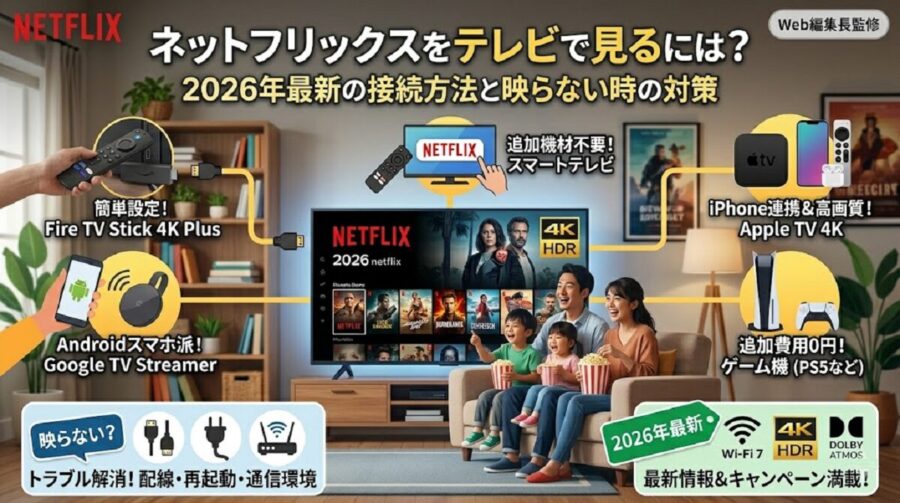
お気に入りの映画やアニメを、スマホの小さな画面ではなく、リビングの大きなテレビでゆっくり楽しみたい。そう思ったことはありませんか。 ネットフリックスをテレビで見る方法はいくつかありますが、実はあなたが今持っているテレビやスマホの種類によって月額料金がお得なプランがあったり、一部の古いゲーム機では視聴ができなくなったりと、最新の情報に合わせた準備が必要です。
この記事では、最新状況を踏まえて、初心者の方でも迷わずにネットフリックスをテレビで楽しめるようになるための全手順を分かりやすく説明します。
- ・自分のテレビ環境に合った最適な視聴デバイスの選び方
- ・Fire TV Stickやスマホを使った具体的なテレビ接続の手順
- ・広告つきプランでテレビに映らない原因と確実な視聴方法
- ・エラーが出たときの対処法や一番お得に契約できるキャンペーン情報
Netflixをテレビで見るには?主要な5つの方法
Netflixを テレビで視聴するための方法は大きく分けて5つあります。 今あるテレビに機能が備わっている場合もあれば、数千円の小さな機械を買って差し込むだけで済む場合もあります。
まずは、それぞれの方法でかかる費用やおすすめのタイプをまとめた比較表を見てみましょう。これを確認するだけで、自分に最適な方法が絞り込めるはずです。
おすすめの接続デバイス比較表
| 視聴方法 | 追加費用(目安) | 難易度 | おすすめな人 | 特徴 |
|---|---|---|---|---|
| スマートテレビ | 0円(対応TV所有なら) | ★☆☆ | 追加の配線をしたくない人 | テレビのリモコンでそのまま操作できる |
| Fire TV Stick | 6,980円〜 | ★☆☆ | コスパ重視・Amazonユーザー | Amazonユーザーに最適で設定も簡単 |
| Google TV Streamer | 16,000円 | ★★☆ | Androidスマホ・Googleユーザー | スマホから映像を飛ばす機能が便利 |
| Apple TV 4K | 19,800円〜 | ★☆☆ | iPhoneユーザー・画質重視 | iPhoneとの連携が魔法のようにスムーズ |
| ゲーム機 (PS5等) | 0円(既所持なら) | ★☆☆ | 既にゲーム機がTVにある人 | 動作がサクサクで快適に作品を探せる |
【方法1】スマートテレビを使って追加費用なしで見る
おうちにインターネット環境さえあれば、今あるテレビだけで見れる可能性があります。 特に、ここ数年で買ったテレビなら、最初からネットフリックスが見れるようになっているものがほとんどです。
自分のテレビが対応しているか見分けるコツ
まずは、お手元のテレビのリモコンを見てみてください。 多くのメーカーで、リモコンの目立つところにネットフリックスのロゴが入った専用ボタンが付いています。
もしボタンがなくても、ソニーやパナソニック、シャープといった主要なメーカーのテレビであれば、メニュー画面からアプリを探すことができます。 以下に、主なメーカーとアプリの場所をまとめました。
| メーカー名 | アプリがある場所や特徴 |
| ソニー(ブラビア) | リモコンのボタン、または「ホーム」画面のアプリ一覧 |
| パナソニック(ビエラ) | リモコンのボタン、または「ホーム」ボタンからメニュー内 |
| シャープ(アクオス) | リモコンの「アプリ」ボタン、またはネットボタン |
| LGエレクトロニクス | リモコンのボタン、または「ホーム」メニューのアプリバー |
| ハイセンス | リモコンのボタン、またはホーム画面の上部 |
もしボタンがない場合でも、ソニーのブラビア、パナソニックのビエラ、シャープのアクオスといった有名メーカーのテレビであれば、メニュー画面の中にネットフリックスのアプリが隠れていることが多いです。
ただ、2015年より前に発売された古いモデルだと、アプリが搭載されていなかったり、最新のサービスに対応できなくなっていたりすることもあります。 その場合は、後で説明するFire TV Stickなどの別の道具が必要になります。
ネット接続から再生を始めるまでの3ステップ
それでは、実際にテレビでネットフリックスを見れるようにする手順を見ていきましょう。 大きく分けて、3つのステップだけで完了します。
スマートテレビで見るための流れは以下の通りです。
- テレビの設定画面から、自宅のWi-Fi(無線LAN)に接続します。
- リモコンの専用ボタンを押すか、ホーム画面からネットフリックスのアプリを起動します。
- 画面に表示されるQRコードをスマホで読み取るか、メールアドレスとパスワードを入力してログインします。
以前はリモコンで1文字ずつパスワードを打つのが大変でしたが、今はスマホをかざすだけでログインが終わるようになっているので、とても便利です。
【方法2】Fire TV Stickを差し込んで見る(コスパ最強)
Fire TV Stickは、手のひらサイズの細長い機械です。 これをテレビの裏側や横にある「HDMI」という名前の端子に差し込むことで、テレビでネットフリックスのアプリが動くようになります。
テレビ自体を買い替えるとなると何万円もかかりますが、これなら数千円から準備できるので、お財布にも優しいのが嬉しいポイントです。
なぜFire TV Stickが一番人気なの?
多くの人に選ばれている最大の理由は、ネットフリックス以外の動画サービスにもこれ一つで対応できるからです。 YouTubeやAmazonプライムビデオ、U-NEXTなども、スマホと同じような感覚でテレビの大画面で楽しめるようになります。
また、付属のリモコンに向かって「ネットフリックスを開いて」と話しかけるだけで操作ができる機能もあり、文字を打つのが面倒な方にもぴったりです。
失敗しないモデル選びの比較表
現在発売されているモデルは主に3つの種類があります。 自分の家のテレビの種類や、こだわりたいポイントに合わせて選んでみてください。アカウント自体は初期設定に必要となります。
| モデル名 | 特徴 | こんな人におすすめ |
Amazon Fire TV Stick 4K Plus | 映画館のような4K体験 | ストリーミングメディアプレイヤー 新品価格 ¥9,980から (2026/3/12 15:31時点)  | 4K映像に対応しており、映像の美しさと動作の滑らかさを両立させたバランスの良いモデル | 画質にも動作の快適さにもこだわりたいけれど、予算も抑えたい人 |
【New】Amazon Fire TV Stick 4K Select | 4Kの高画質ストリーミング | ストリーミングメディアプレイヤー 新品価格 ¥7,980から (2026/3/12 15:31時点)  | 4K映像に対応。映像がとても綺麗 | とにかく安く4K映像を楽しみたい方や、サブのテレビ用として手軽なものが欲しい人 |
Amazon Fire TV Stick 4K Max(マックス) | Fire TV Stick史上最もパワフル | ストリーミングメディアプレイヤー 新品価格 ¥12,980から (2026/3/12 15:32時点)  | 最上位モデル。動きがサクサクで通信も速い | ストレスなく動かしたい、最新のWi-Fi環境の人 |
基本的には、おうちに4Kテレビがあるなら「4K Select」か「4K Max」を選んでおけば間違いありません。 普通のハイビジョンテレビなら、一番安い「HD」モデルで十分に楽しめますよAmazonプライムの会員でなくても、ネットフリックスを視聴するためだけに使うことができますよ。
再生を始めるまでの5つの手順
商品が届いたら、さっそく設定してみましょう。 難しい設定はほとんどなく、画面の案内に従って進めるだけで10分ほどで終わります。
- Fire TV Stick本体を、テレビの「HDMI端子」という差し込み口に直接入れます。
- 付属のUSBケーブルと電源アダプターを本体に繋ぎ、壁のコンセントから電気を取ります。
- テレビのリモコンで「入力切替」を押して、差し込んだ場所の画面を映します。
- 画面に設定ガイドが出てくるので、家のWi-Fi(ワイファイ)のパスワードを入力してネットに繋ぎます。
- ネットフリックスのアプリを選び、自分のメールアドレスとパスワードでログインします。
これだけで準備はバッチリです。
使う前に知っておきたい注意点
設定をスムーズに進めるために、いくつか気をつけておきたいポイントがあります。
一つ目は「電気の取り方」です。 テレビの横にあるUSBの穴から電気を取ろうとするとパワーが足りなくて急に画面が消えてしまうことがあります。 必ず、付属しているコンセント用のプラグを使って、壁の穴から直接電気を取るようにしてください。
二つ目は「Amazonアカウント」です。 ネットフリックスを見るためだけに使う場合でも、この機械を動かすためにはAmazonの無料アカウントが必要になります。 持っていない方は、設定を始める前にスマホで作っておくとスムーズに進みますよ。
ちなみに、Amazonプライムという有料会員になっていなくても、ネットフリックスは問題なく見れるので安心してくださいね。

【方法3】Google TV Streamerで見る(Android派向け)
この機械は、テレビの横に置いて使うタイプで、以前のモデルよりもパワーが大幅にアップしています。 映像が綺麗なのはもちろん、メニュー画面の動きがとても滑らかで、イライラすることなく作品を探せます。
一番の魅力は、やはりAndroidスマホとの繋がりの深さです。 スマホで見ていた動画の続きをワンタップでテレビの大きな画面に切り替えることができる「キャスト機能」が非常に優秀です。
Androidスマホとの連携でネットフリックスがもっと便利に
Google TV Streamerを使えば、スマホが魔法のリモコンになります。 外出中にスマホのネットフリックスアプリで「これ見たいな」と思った作品をマイリストに入れておけば、おうちに帰ってテレビをつけた時には、もう目の前にその作品が準備されています。
さらに、グーグルのAIがあなたの好みを学習してくれるので、ネットフリックスにある膨大な作品の中から、今の気分にぴったりの映画をトップ画面に並べてくれます。 「何を見ようかな」と迷う時間がなくなるので、週末の夜がもっと充実しますよ。
再生を始めるための準備と4つの手順
設定には、スマホに入っている「Google Home」というアプリを使います。 これを使うと、Wi-Fiの難しいパスワードを入力する手間が省けて、サクッと終わります。
- 付属のHDMIケーブルを使って、テレビとGoogle TV Streamerを繋ぎます。
- 電源アダプターをコンセントに差し込んで、本体の電気を入れます。
- スマホで「Google Home」アプリを開いて、画面に出てくる案内に従って設定を進めます。
- ネットフリックスのアプリを立ち上げて、ログインを完了させれば準備完了です。
この機械には最初から有線LANを繋ぐ穴がついているので、もしWi-Fiが不安定な場合は、直接ケーブルを繋ぐことで、より安定した4K映像を楽しむこともできます。
広告つきプランを使っている方が気を付けること
ネットフリックスの「広告つきスタンダードプラン」を利用している場合に注意して欲しいポイントがあります。
このプランでは、スマホの画面をテレビに飛ばす「キャスト機能」が使えないという制限があります。 せっかくの便利な機能ですが、プランの決まりで見れないようになっています。
でも、安心してください。 その場合は、スマホから飛ばすのではなく、テレビの画面に出てくるネットフリックスのアプリを専用のリモコンで直接操作すれば大丈夫です。 リモコンには音声検索ボタンもついているので作品名を声で伝えるだけで簡単に探し出せますよ。
【方法4】Apple TV 4Kで見る(iPhone派・画質重視)
Apple TV 4Kは、テレビの横に置いて使う小さな黒い箱のような機械です。 これがあれば、iPhoneと同じように直感的なメニュー画面で、ネットフリックスの作品をサクサクと探せるようになります。
iPhoneユーザーこそApple TV 4Kを選ぶべき理由
最大のメリットは、iPhoneを「最強のリモコン」として使えることです。 例えば、ネットフリックスで作品名を検索する時、テレビのリモコンで1文字ずつ選ぶのは大変ですよね。 Apple TV 4Kなら、iPhoneのキーボードで文字を打てるので、いつものチャット感覚で一瞬で検索が終わります。
また、深夜に大きな音で映画を楽しみたい時も、自分のAirPods(エアポッズ)を耳に入れるだけで、自動的にテレビの音が切り替わります。 周囲を気にせず、まるで映画館にいるような迫力のサウンドで作品に没頭できますよ。
意外と知らない「AirPlay」でネットフリックスが見れない原因
iPhoneには「AirPlay(エアプレイ)」という、画面をテレビに飛ばす機能が付いています。 でも、ネットフリックスの映画やドラマはこの機能に対応していません。
映像を飛ばそうとしても、画面が真っ暗なまま音しか出ない、というトラブルがよく起こります。 これはネットフリックスが作品を守るための決まりとして、公式に制限をかけているからです。 iPhoneの映像をテレビで見たい場合は、Apple TV 4Kのような、テレビ側でアプリを動かせる機械を使うのが確実な方法です。
失敗しないモデル選びの比較表
現在発売されているモデルは、主に2つのタイプがあります。 自分の家のインターネット環境に合わせて選んでみてください。
| モデル名 | 特徴 | こんな人におすすめ |
| Wi-Fiモデル | 基本のモデル。無線だけでネットに繋ぐ | テレビ周りをスッキリさせたい人 |
| Wi-Fi + Ethernetモデル | 有線LANも繋げる。容量もたっぷり | 4Kの高画質を絶対に途切らせたくない人 |
2026年現在、最新の4K HDR映像を最高に綺麗な状態で楽しみたいなら、128GBの容量がある「Wi-Fi + Ethernetモデル」を選んでおけば、将来にわたって安心ですよ。
接続から再生を始めるまでの4つの手順
設定は、iPhoneを使っている方なら驚くほど簡単に終わります。 アップル製品ならではの「魔法のような設定」を体験してみてください。
- 付属の電源ケーブルをコンセントに差し、別売りのHDMIケーブルでテレビとApple TV 4Kを繋ぎます。
- テレビの入力を切り替えて設定画面を出したら、自分のiPhoneをApple TV 4Kに近づけます。
- iPhoneに「設定しますか?」と通知が出るので、そのまま承認すればWi-Fiの設定などが自動で引き継がれます。
- ネットフリックスのアプリを開き、iPhoneに出てくる「パスワードを自動入力」を選んでログインすれば完了です。
ログインの際も、iPhoneにパスワードが保存されていれば、指紋認証や顔認証だけで入力が終わります。 面倒なメールアドレスの打ち込みも必要ありません。
Apple TV 4Kは、他のデバイスに比べると少しお値段は高めです。 でも、iPhoneと同じように何年も長く使い続けられますし、その滑らかな動きは一度体験すると元には戻れません。 iPhoneを愛用している方なら、間違いなく後悔しない買い物になりますよ。
【方法5】ゲーム機(PS5・Xbox)をそのまま活用する
もしリビングにゲーム機が繋がっているなら、それが一番手っ取り早い方法です。 他の専用デバイスを買わなくても、アプリをダウンロードするだけで、すぐに大画面での視聴が始められます。
新しく機器を買わずに大画面で楽しめる
ゲーム機を使って見る最大のメリットは、その動きの速さです。 ゲーム機は複雑な映像を動かすために作られているので、ネットフリックスのメニュー画面も驚くほどサクサク動きます。 「リモコンの反応が遅くてイライラする」といったストレスがほとんどないのが魅力です。
また、最新の機種であれば、映画館のような立体的な音響(ドルビーアトモス)や、非常に鮮やかな映像にも対応しています。 既に持っているものを活かせるので、追加の費用が0円で済むのも嬉しいですね。
対応しているゲーム機と画質の目安
どのゲーム機でも見れるわけではありません。 2026年に入ってから、一部の古い機種では見れなくなるといった変更もありました。
プレイステーション(PS5・PS4)
現在、プレイステーション5(PS5)とプレイステーション4(PS4)は、どちらもネットフリックスに対応しています。 PS5であれば、4Kという非常にきめ細かな画質で楽しむことができます。
ですが、注意が必要なのがプレイステーション3(PS3)です。 2026年3月2日をもって、PS3でのネットフリックスのサポートは終了してしまいました。 もし「前は見れたのに、急に見れなくなった」という場合は、機種が古くなってしまったことが原因かもしれません。
エックスボックス(Xbox Series X/S)
マイクロソフトのエックスボックスシリーズ(Xbox Series X、Series S、Xbox One)もネットフリックスに対応しています。 特に最新のSeries X/Sは、音や映像の規格にとても強く、こだわりのある方でも満足できるクオリティで視聴できます。
ニンテンドースイッチは非対応
残念ながら、ニンテンドースイッチ(Nintendo Switch)は2026年現在もネットフリックスには対応していません。 YouTubeなどは見ることができますが、ネットフリックスのアプリは用意されていないんです。 スイッチをお持ちの方は、先ほどご紹介したFire TV Stickなどの別の方法を検討してみてください。
ネットフリックスのアプリを入れて再生するまでの4ステップ
ゲーム機で見るための設定は、スマホにアプリを入れる感覚とほとんど同じです。 以下の手順で進めてみてください。
- ゲーム機の電源を入れて、ホーム画面から「ストア(PlayStation StoreやMicrosoft Store)」を開きます。
- 検索欄に「Netflix」または「ネットフリックス」と入力します。
- 出てきたアプリを選んで「ダウンロード(インストール)」ボタンを押します。
- ダウンロードが終わったらアプリを開き、自分のメールアドレスとパスワードでログインすれば完了です。
ストアでアプリを探す時は、無料アプリのランキングなどをチェックすると、すぐに見つかることも多いです。

ゲーム機で視聴する際に知っておきたい注意点
とても便利なゲーム機での視聴ですが、いくつか知っておいてほしいこともあります。
電気代や動作音について
ゲーム機は、映画を見るための専用デバイスに比べると、動かすためにたくさんの電気を使います。 毎日長時間ドラマを観るという方は、少しだけ電気代が気になるかもしれません。
また、古いPS4などを使っている場合、映画の静かなシーンでゲーム機のファンが回る「ブーン」という音が聞こえてしまうことがあります。 音が気になる方は、テレビの音量を少し上げるか、ヘッドホンを使うのがおすすめです。
操作にはコントローラーが必要
当たり前ですが、操作にはゲームのコントローラーを使います。 「決定」や「戻る」のボタン操作に慣れていないご家族がいる場合は、少し戸惑うかもしれません。 もし使いにくいと感じたら、別売りで「メディアリモコン」という、テレビのリモコンのような形をした専用の道具も売っているので、検討してみるのも一つの手です。

対応している機種をお持ちの方は、ぜひアプリをダウンロードしてみてくださいね。
広告つきスタンダードプランで「テレビに映らない」を解決する方法
最近ネットフリックスを始めた方の多くが選んでいる「広告つきスタンダードプラン」ですが、テレビで見る際にはいくつかの注意点があります。 最も多いのが、スマホの画面をテレビに飛ばそうとして失敗するケースです。
なぜスマホから映像を飛ばすとエラーが出るのか
このプランでは、スマートフォンとテレビをHDMIケーブルで直接つないで映し出す方法や、スマホの画面を無線で飛ばす「キャスト」という機能が制限されています。
これはネットフリックス側で決められたルールによるものです。動画の途中で流れる広告を正しくテレビに表示させる仕組みが必要なため、スマホからの転送ではうまく処理ができないようになっているんです。 もしケーブルを繋いでも「このプランでは利用できません」というメッセージが出る場合は、故障ではなく、プランの決まりによる制限だと考えてください。
テレビで確実に視聴するための手順
広告つきプランのままテレビで作品を楽しむには、スマホを介さずに、テレビそのものにあるアプリを使うのが一番確実な方法です。 以下の手順で進めれば、制限を気にせず大画面で楽しむことができます。
- テレビ本体、またはFire TV Stickなどの接続機器に入っているネットフリックスのアプリを開きます。
- テレビの画面上で、直接自分のメールアドレスとパスワードを入力してログインします。
- リモコンを使って作品を選び、再生ボタンを押します。
つまり、スマホをリモコンのように使って映像を「飛ばす」のではなく、テレビを一台の大きなスマホのようにして「直接操作する」ことが、このプランを使いこなす最大のコツです。

テレビでネットフリックスが見れない・接続できない時のチェックリスト
設定は合っているはずなのに映らない、というときは機械やネットの機嫌が悪くなっている可能性があります。 そんなときにまず試してほしい、3つの解決策をまとめました。
1. 機器の再起動(リセット)
長い間電源を入れっぱなしにしていると、機械の中に目に見えないゴミのようなデータが溜まって、動きが重くなることがあります。
まずは、テレビやFire TV Stick、Apple TVなどの電源を一度完全に切ってみてください。 ただリモコンで消すだけでなく、壁にあるコンセントからプラグを抜き、1分ほど待ってからもう一度差し直すのがポイントです。こうすることで機械がリフレッシュされ、すんなり映るようになることがよくあります。
2. 配線と入力切替の確認
意外と多いのが、HDMIケーブルの差し込みが甘くなっているケースです。 お掃除のときに少し動かしただけで、線が緩んでしまうことがあります。一度線を抜いて、奥までカチッと音がするまで差し込み直してみましょう。
また、テレビのリモコンにある「入力切替」のボタンを押して、正しい画面が選ばれているかも確認してください。例えば「HDMI1」に繋いでいるのに「HDMI2」を表示させていないか、今一度チェックが必要です。
3. 通信環境の改善
映像が途中で止まってしまったり、画質がガサガサになったりする場合は、Wi-Fi(インターネット)の電波が弱くなっているかもしれません。
テレビの周りに壁や大きな家具があると電波が届きにくくなるため、ルーターの場所を少しずらしてみるのも手です。 もし可能であれば、LANケーブルを使ってテレビとルーターを直接つなぐ「有線接続」にすると、驚くほどスムーズに再生できるようになりますよ。
| 困っている症状 | 原因の可能性 | まず試すこと |
| 画面が真っ暗で音もしない | 線の緩み・入力切替ミス | HDMIケーブルの抜き差しと入力切替の確認 |
| 読み込みが途中で止まる | ネットの速度不足 | Wi-Fiルーターの再起動、有線接続の検討 |
| ログインできない | メアドやパスワードの間違い | スマホのQRコードログインを試す |
| プランの制限エラーが出る | スマホからの転送操作 | テレビ側のアプリで直接ログインする |
「ご利用世帯」の確認画面が出た時の対処法
ネットフリックスを家族以外の友達と共有して使っている場合、テレビ画面に「このテレビは、あなたのご利用世帯に含まれていません」というメッセージが出るようになりました。 これは、一つのアカウントを別々の住所に住んでいる人で使い分けることを防ぐための新しい仕組みです。
もし自分自身のアカウントなのにこの画面が出てしまった場合は、以下の手順で「ここは自分の家ですよ」ということを証明する必要があります。
スマホを使った認証の手順
テレビの画面に「ご利用世帯を確認する」といったボタンが出たら、リモコンでそれを選択してください。
- 登録しているメールアドレス、またはスマホの電話番号に認証用のリンクが届きます。
- 自分のスマホでそのリンクを開き、画面に表示される指示に従います。
- テレビの画面が自動で切り替わり、視聴できるようになります。
旅行先や実家のテレビで見ようとしたときも同じような画面が出ることがありますが、その場合も自分のスマホで承認すれば、一定期間はそのまま見ることができますよ。
ネットフリックスをテレビで見るためのトラブルは、落ち着いて一つずつ確認すれば必ず解決します。 特に広告つきプランの方は、テレビのリモコンで直接アプリを操作することさえ覚えておけば、ほとんどの問題を回避できます。
まとめ:自分にぴったりの方法でネットフリックスをテレビで楽しもう
ネットフリックスをテレビの大画面で見るための方法は、お持ちの機器や予算に合わせて選ぶのが一番です。 追加の機械がいらないスマートテレビや、コスパの良いFire TV Stick、iPhoneと相性の良いApple TVなど、選択肢はたくさんあります。
| 視聴スタイル | おすすめの方法 |
| 安さ・手軽さ重視 | Fire TV Stick 4K Plus |
| iPhoneユーザー | Apple TV 4K |
| 既に持っている | PS5などのゲーム機 |
2026年からは古いゲーム機での視聴ができなくなったり、家族以外との共有ルールが変わったりと、新しい変化も起きています。 特に広告つきプランの方は、スマホから飛ばすのではなくテレビのアプリを直接操作するのがコツです。
キャンペーンを賢く使えば、今までよりもずっとお得に映画やアニメ、WBCなどの熱戦をリビングで楽しめますよ。

ネットフリックスをテレビで見るためによくある質問
テレビでネットフリックスを楽しむために設定やプランのことでよくある疑問をまとめました。
- テレビで見るために最低限必要なものは何ですか?
-
テレビでネットフリックスを楽しむには、主に以下の3つの準備が必要です。
これさえ揃っていれば、どなたでも大画面で作品を楽しむことができます。必要なもの 補足説明 インターネット環境 Wi-Fiや有線LANなど、テレビをネットに繋ぐ環境です。 ネットフリックスの契約 視聴用のアカウントが必要です。まだの方は登録から始めましょう。 視聴用のデバイス スマートテレビやFire TV Stickなど、アプリを動かすための機器です。 ご自宅のテレビが元々ネットに対応していない場合は、6,000円〜7,000円ほどで買えるFire TV Stickのような小さな機械を一つ用意するのが一番の近道です。
- ニンテンドースイッチや古いゲーム機でも見れますか?
-
残念ながら、ニンテンドースイッチは2026年現在もネットフリックスには対応していません。 YouTubeなどは見ることができますが、ネットフリックスのアプリは用意されていないため、テレビで見るなら他の方法を探す必要があります。
また、プレイステーション3(PS3)についても注意が必要です。 2026年3月2日をもってネットフリックスの視聴機能が終了してしまったため、今はPS4やPS5、あるいは最新のXboxシリーズなどを使う必要があります。 古い機械をお持ちの方は、この機会にFire TV Stickなどの新しい道具への切り替えを検討してみてください。
- iPhoneからテレビに映そうとすると画面が真っ暗になるのはなぜ?
-
iPhoneの「画面ミラーリング」という機能を使ってテレビに映そうとすると、音は出るのに映像が出ないというトラブルがよく起こります。 これは故障ではなく、ネットフリックスが作品を不正にコピーされないように守るための「制限」が原因です。
この問題を解決するには、iPhoneから無理に飛ばすのではなく、テレビ側にFire TV StickやApple TV 4Kなどの機械を繋ぐのが正解です。 テレビに直接インストールされたアプリを使えば、iPhoneで操作するよりもずっと綺麗で安定した映像を楽しむことができます。
- 広告つきプランでもテレビで見れますか?
-
月額890円の「広告つきスタンダードプラン」でも、テレビで視聴することは可能です。 ただし、スマホをテレビに繋いで映し出す方法や、スマホから映像を飛ばす「キャスト機能」がこのプランでは制限されています。
テレビで確実に見るためには、スマホを介さずに、テレビのリモコンを使ってネットフリックスのアプリを直接操作するようにしてください。 テレビ側のアプリに一度ログインしてしまえば、他のプランと同じようにリビングでゆっくりと映画を楽しむことができます。
- 急に出るようになった「ご利用世帯の確認」はどうすればいい?
-
2026年に入り、アカウントの共有に関するルールが新しくなったため、テレビ画面に「ご利用世帯の確認」という画面が出ることが増えています。 これは、そのテレビが契約者の家にあるものかどうかを確認するための仕組みです。
もしこの画面が出たら、以下の手順で進めてください。
- テレビの画面に表示される「確認コードを取得する」などのボタンを選びます。
- 登録しているメールアドレスやスマホに、ネットフリックスから数字が届きます。
- その数字をテレビの画面に入力するか、スマホで認証ボタンを押せば完了です。
旅行先や実家のテレビで一時的に見たい場合も、自分のスマホで認証を行えば一定期間はそのまま見ることができます。 もし何度もこの画面が出てしまう場合は、プランの設定やアカウントの管理画面から、メインで使うテレビを正しく登録し直してみてください。